


先说一个几乎每个人的痛点:浏览器收藏夹里躺着几百个网址,真正每天想用的却要翻半天;随时的灵感可能一闪而过,刚想到一个点子,掏手机记下来,回家打开电脑又找不到了;代办的事、备忘、每日复盘全靠便利贴、聊天记录和自己的脑子,苦于没有一个手机和电脑都能同步的地方。想找「上次那个挺好用的 AI 工具」,打开搜索框输几个字,再从广告堆里挑一个……问题不在于网上的网站不够多,而在于没有一个属于你自己的入口。而这样的入口,能大幅提升自己的生活和工作效率。
桌面在线(deskzx.com)做的事就一句话:给你一个可以随意布置的在线桌面。上面摆什么、摆在哪、怎么排,全由你决定;而且它不是「只能在某一台电脑上看」——登录同一个账号,电脑和手机看到的是同一份内容。
一、一键添加网站到「我的首页」
逛到任何一个顺手的网站,右上角的星标点一下,它就进了「我的首页」。不用抄网址、不用另开标签页、也不用记在别的地方——收藏动作和「打开它」是一步完成的。
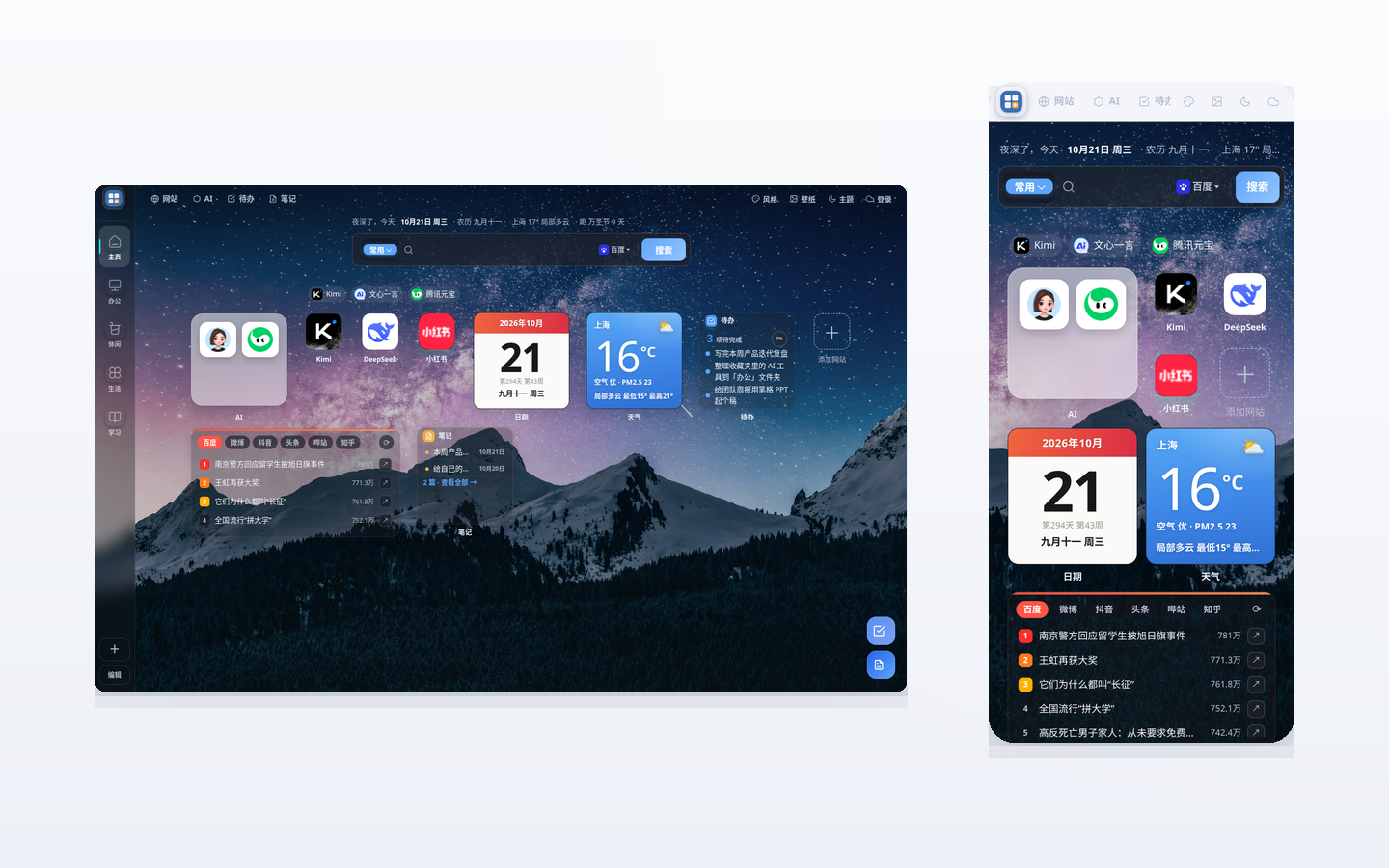
更实用的是「我的首页」不是一个单调的列表,而是一个可以自由分区的桌面:默认就带「主页 / 办公 / 生活 / 学习」等多个空间,你可以把 AI 工具丢进办公区、把记账和待办放进生活区,也可以自己新建分区。卡片能拖拽排序、能设定尺寸大小、能建文件夹把同类站点收成一组。
二、常用网址、待办、笔记、记账:一屏之内全搞定
「我的首页」支持挂载多种组件,不用点进二级页面就能处理:
- 常用网址:收藏夹升级版,可拖拽、可建文件夹、可调整尺寸,网格布局一眼扫完
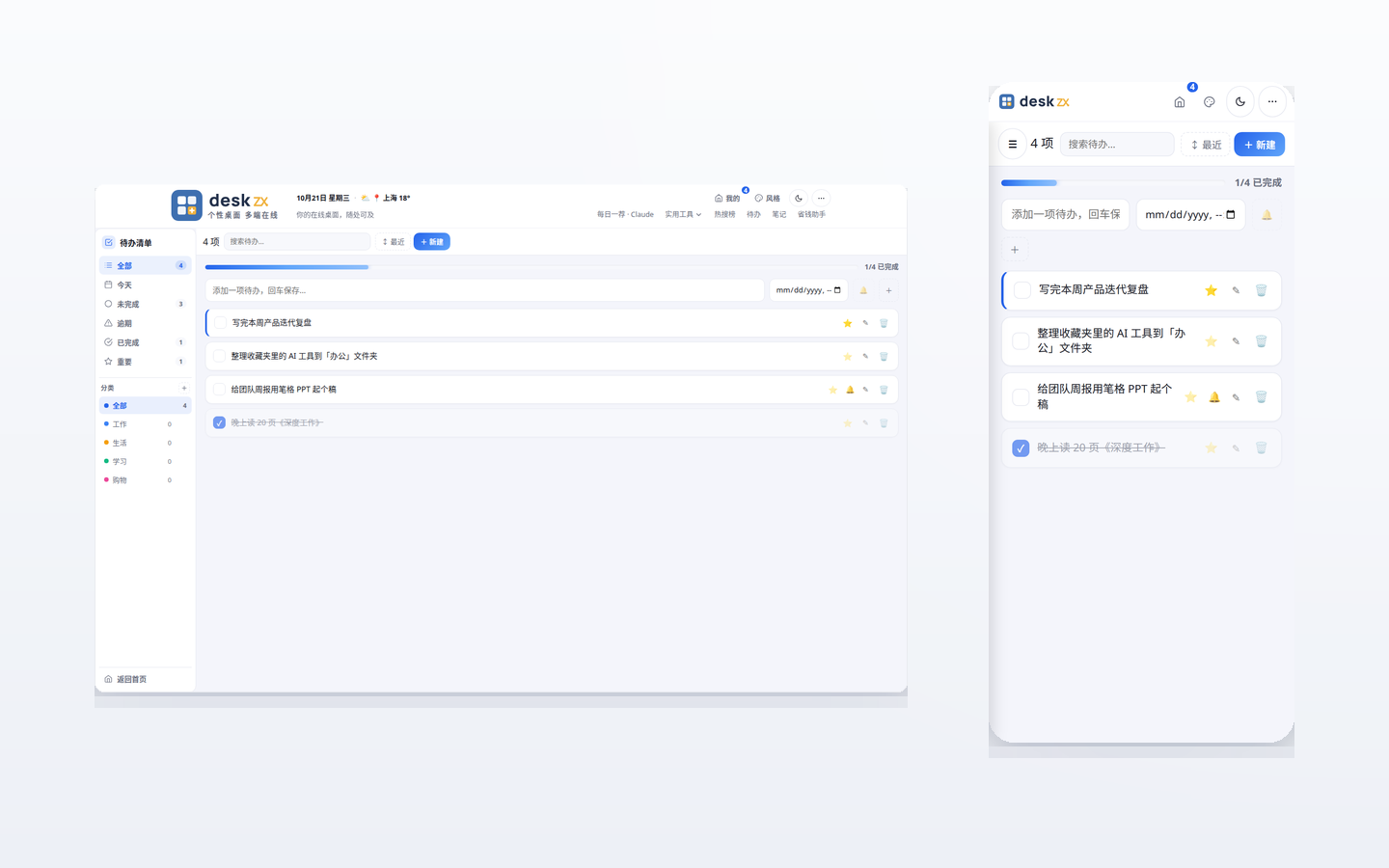
- 待办:随手勾选,支持截止时间与提醒,当天要办的事不会再忘
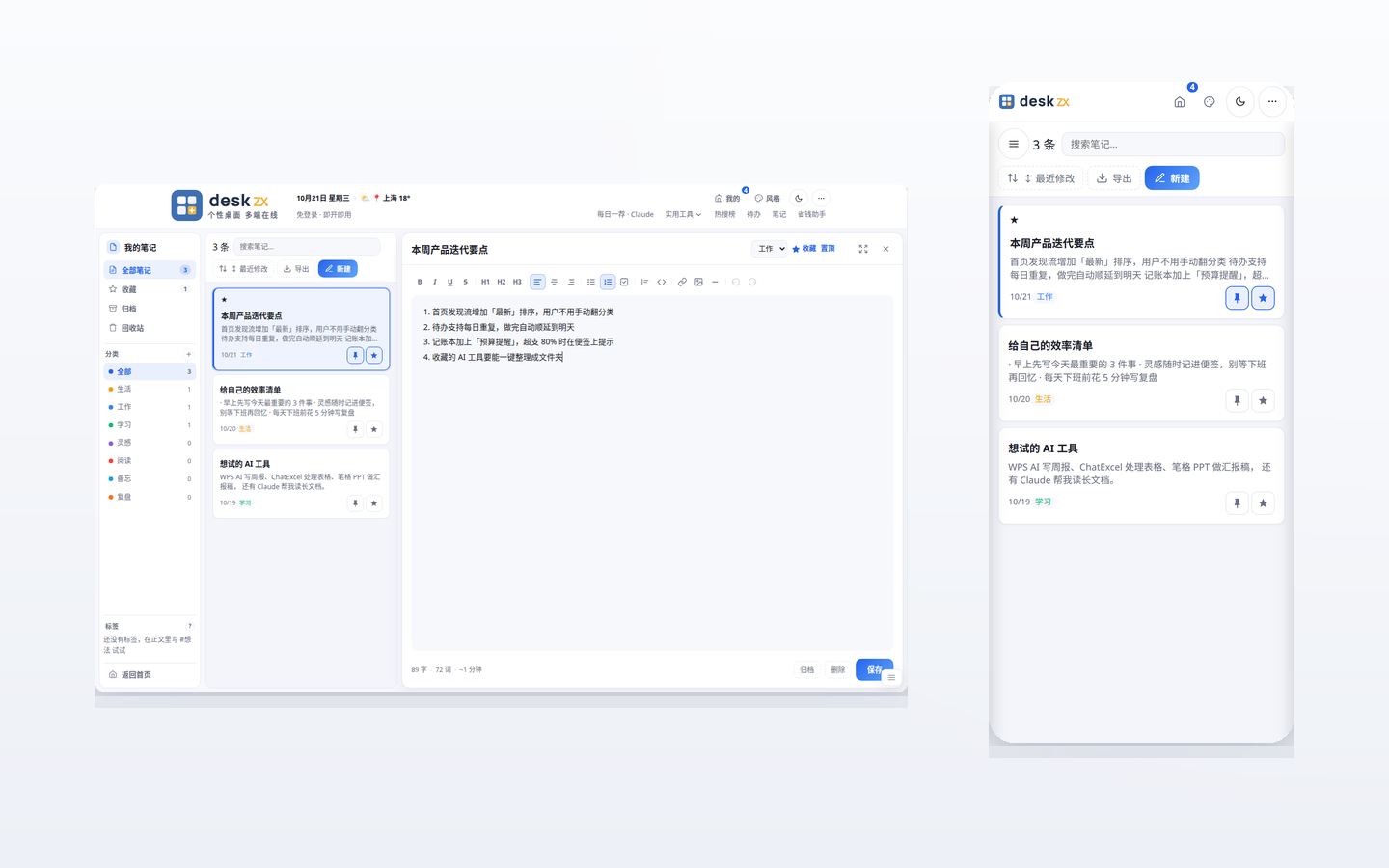
- 笔记:支持分类与富文本,临时想法当场写下来,不打断当前手上的事
- 日期 / 天气 / 热搜:每天开浏览器第一眼就知道今天几号、天气如何、热点在聊什么
- 记账本:日常开销随手记,月底不用再回忆钱花在哪了
三、电脑和手机多端云同步:这是最关键的一环
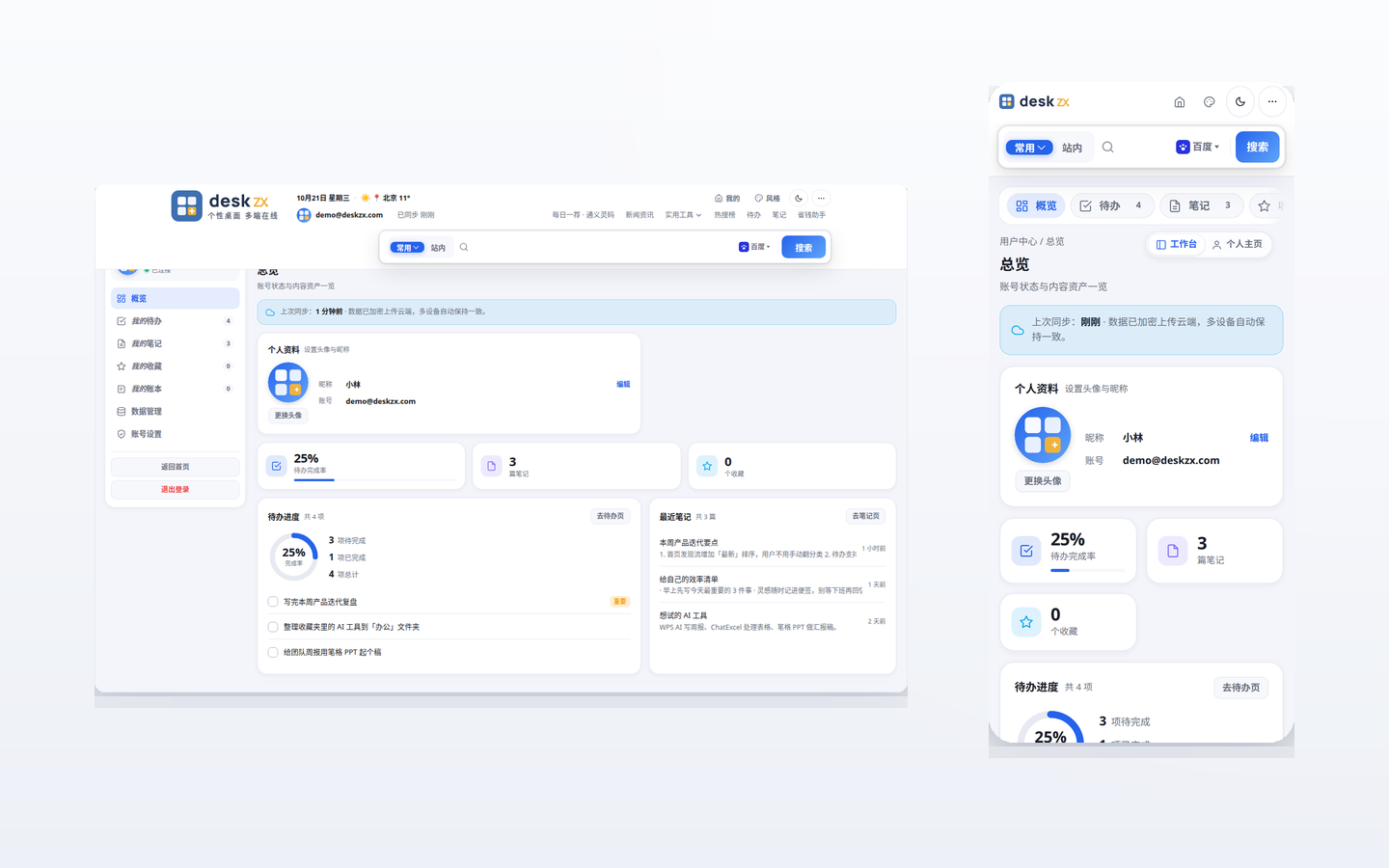
用邮箱注册登录之后,你的网址收藏、待办、笔记、桌面布局都会存到云端。这带来三个非常具体的变化:
- 公司电脑加家里电脑,或者 Windows 加 Mac,桌面布局保持一致
- 手机浏览器打开同一地址,收藏和待办都在(手机端「我的首页」右下角有「待办 / 笔记」快捷入口,不用翻菜单就能直接记一条)
- 换设备、清理浏览器缓存,都不会把攒下的东西弄丢
换句话说,网址收藏不再是某台电脑的本地数据,而是跟着你走的一份个人资产。这也是「一个页面就能用」的底气:不追求功能堆得多,而追求随时打开都是你熟悉的那一屏。
四、持续收集整理 AI 热门与最新网站
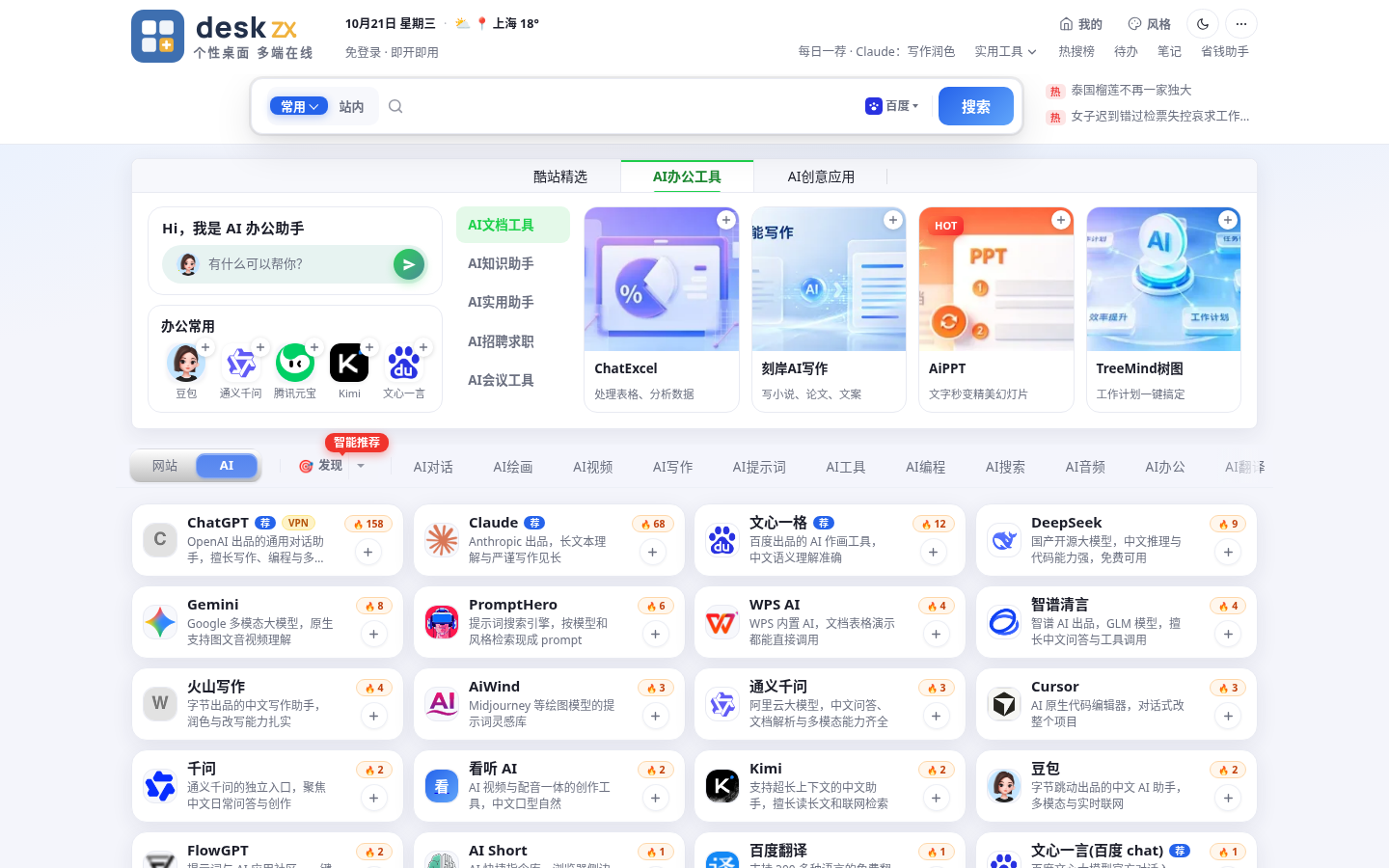
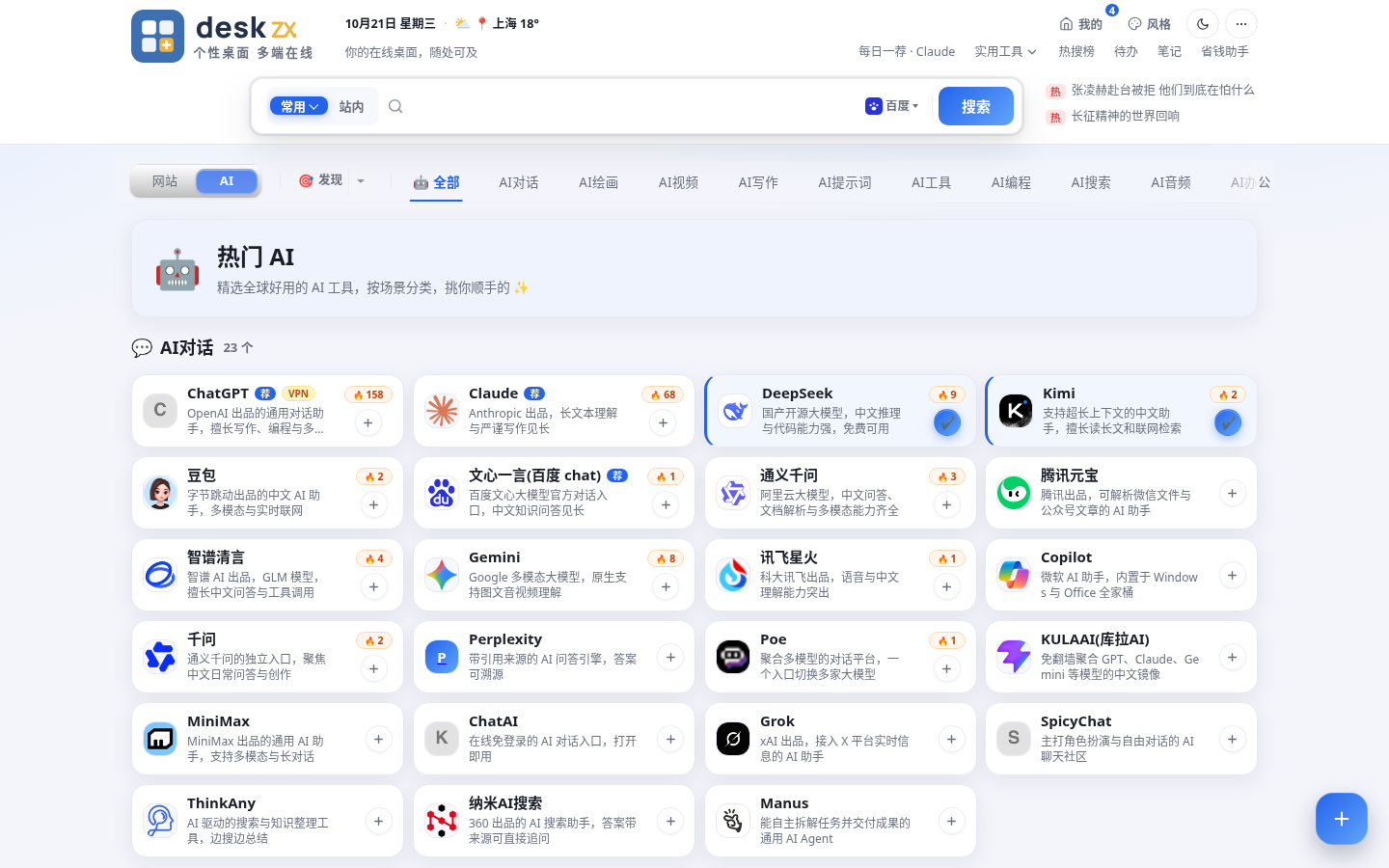
光有框架不够,内容还得持续有人打理。桌面在线每天在做的事情,是把新出现、改版了的、有热度的站点持续补进目录并重新编排,目前已收录 500+ 网站,其中 AI 相关就占了 11 个分类、160+ 个站点:
- AI 对话:Kimi、DeepSeek、腾讯元宝、通义千问等——日常问答、写文案、做总结的默认入口
- AI 绘画:即梦等——一句话出图、做头像、做配图
- AI 视频:可灵等——短片、素材、创意广告
- AI 写作、AI 提示词:写稿、润色、套模板
- AI 工具、AI 编程、AI 搜索、AI 音频、AI 办公、AI 翻译:把 AI 塞进具体工作流的那一批工具
除了 AI,还有「有趣实用」那一类:翻译、思维导图、百科、地图导航、效率工具……共同点是经过实际使用、确实能省事,而不是凑数的链接合集。你在首页磁吸条里敲几个字就能搜到,或者从「每日推荐」里看看最近新收录了什么。
顺手说一句:AI 工具大全 里的每个站点都有独立的详情页,写清了它适合谁、免费额度多少、有没有同类替代——省得你一个个开过去试。发现好用的,点星标,一键收进自己的首页。
五、它到底能省下多少时间
把上面的功能摊开算一笔账,效率提升来自三处:
- 少搜索:常用的东西不用再搜,搜一次省 10 秒,一天几十次就是十几分钟
- 少切换:待办、笔记、记账都在同一屏,不用在十几个标签页之间来回跳
- 少记忆:网址、清单、灵感都替你存着,不用指望自己的脑子
这就是我们想说的「智能、高效、好用的个人主页」:它不试图替你做事,而是把「你本来就要反复做的那几件事」收拾干净,让你把注意力留给真正重要的事。
六、怎么开始
- 打开网站,用邮箱注册并登录(也可以先不登录随便逛)
- 逛到喜欢的站点,点右上角星标 → 自动进「我的首页」
- 进「我的首页」把常用网址拖到位,再把待办、笔记组件挂上
- 电脑上摆好布局,手机上登录同一账号,布局和内容一起跟过来
整个过程不超过两分钟,但从此每天省下的时间,是可以累积的。
觉得有用的话,把它收进你的首页,别等到下次再找它。
 邮箱登录 / 同步